> ## Documentation Index
> Fetch the complete documentation index at: https://docs.znit.ai/llms.txt
> Use this file to discover all available pages before exploring further.
# Cenários
> Criar, comparar e excluir cenários para análise comparativa de emissões.
Um **cenário** é uma fotografia das emissões do projeto sob um conjunto específico de fatores. Você usa cenários para:
* Comparar **antes vs depois** de uma proposta de value engineering
* Avaliar **alternativas de materiais** (concreto convencional vs reciclado, aço Gerdau vs ArcelorMittal, etc.)
* Estimar o impacto de uma **nova versão da Curva ABC** sem perder a versão original
## O cenário Base
Todo projeto começa com um único cenário, o **Base**, criado automaticamente no momento da importação da Curva ABC. Ele representa o orçamento como foi importado, com os fatores que a IA selecionou.
Você pode **renomear** o Base, mas não pode apagá-lo enquanto for o único do projeto. Apagar o último cenário deletaria todo o trabalho de cálculo.
## Cenário ativo
No topo da sidebar há um **chip de Cenário Ativo** mostrando o nome do cenário atualmente selecionado. Esse é o cenário cujos dados aparecem nos KPIs, nos gráficos e nos itens da tabela.
Trocar de ativo:
1. Clique no chip
2. Selecione outro cenário na lista
3. A página recarrega refletindo o novo
## Três formas de criar cenários
### A. Bifurcação ao editar fator
A forma mais natural: quando você edita um fator de qualquer item (ver [Editar Fator](/fluxo/editar-fator)), o modal pergunta:
* **Criar novo cenário com essa mudança** → cria um cenário derivado e troca o ativo automaticamente
* **Atualizar cenário atual** → modifica o cenário ativo no lugar
Use essa rota quando estiver explorando alternativas pontuais (1 ou 2 itens).
### B. Upload de nova Curva ABC
Para casos em que o orçamento mudou substancialmente (nova versão do iTwo, mudança de escopo do contrato):
Sidebar → **Cenários**.
Card com ícone de upload no grid de cenários.
* **ABC simples** — apenas um novo arquivo da Curva ABC
* **Cenário Completo** — Items + Insumos (decomposição via SECAGEM)
Use um nome descritivo (ex: `R8 v2 — Concreto Reciclado nas Estacas`). Os arquivos opcionais Cost Code + Relatório Proof também podem ser anexados aqui.
O sistema processa em poucos minutos. Ao terminar, o novo cenário vira ativo e você é redirecionado para Itens.
Use essa rota quando o orçamento todo mudou, não só itens isolados.
### C. Botão "Importar novo cenário" na Visão Geral
Atalho rápido pra mesma funcionalidade do item B. Disponível no header da Visão Geral quando já existe um cenário Base.
## Comparar cenários
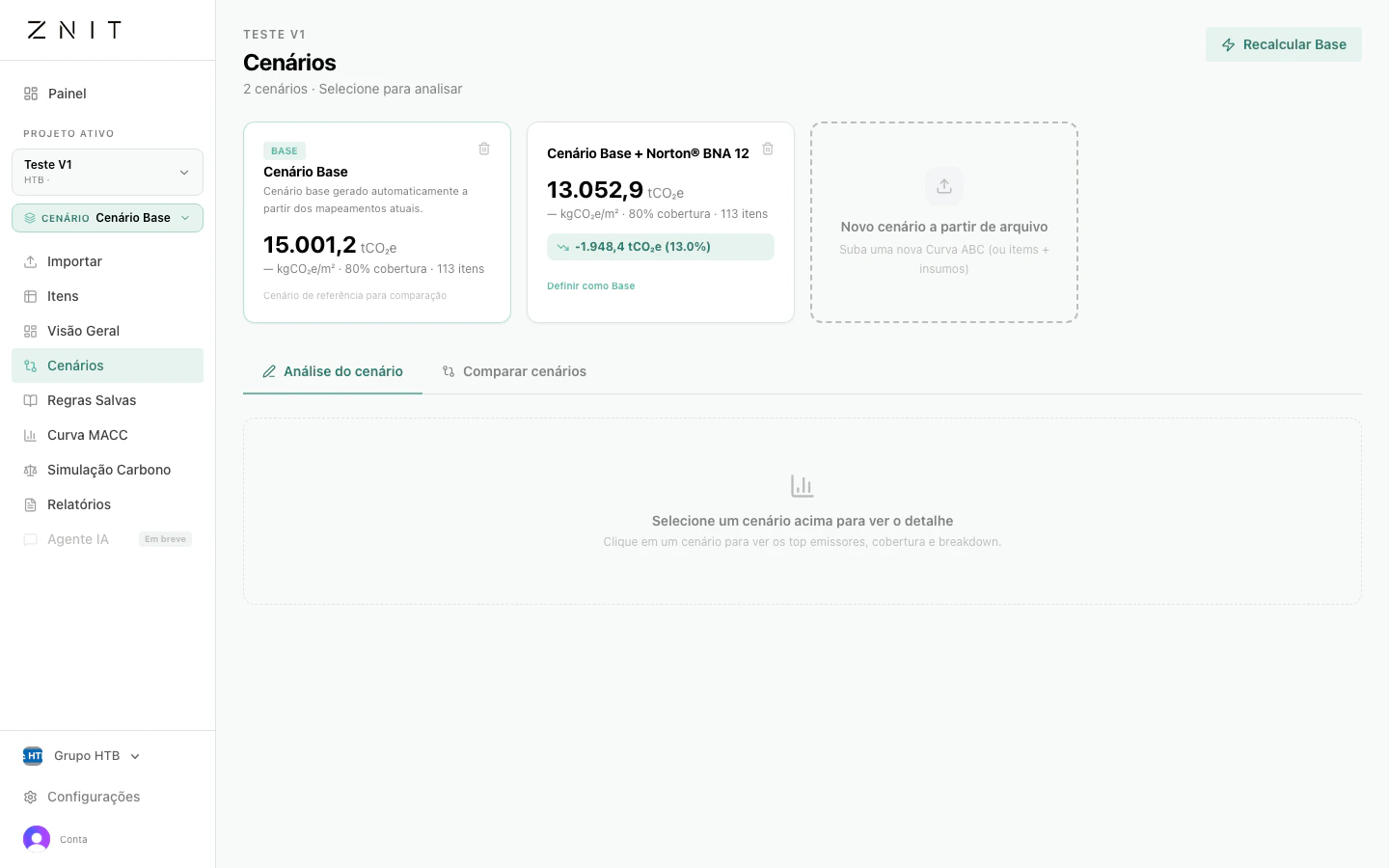 Na tela **Cenários**, cada cenário aparece como um card mostrando:
* **Nome + tag BASE** (quando aplicável)
* **Total tCO₂e**
* **Intensidade kgCO₂e/m²**
* **% Cobertura** (mapeados / elegíveis)
* **Delta vs Base** — variação percentual (positiva = redução de emissão)
Os cards são ordenados do **maior para o menor total**, mostrando o impacto relativo de cada alternativa.
Para uma comparação detalhada item-a-item, vá em **Cenários → aba Comparar**. Mostra os itens lado a lado nos dois cenários selecionados, com a diferença destacada.
## Definir cenário como Base
Em alguns casos você quer que um cenário derivado vire o novo Base (referência) — por exemplo, quando uma proposta de value engineering é aprovada pelo cliente.
1. Em **Cenários**, encontre o card desejado
2. Clique no link **Definir como Base**
3. O cenário anterior perde a tag BASE mas continua existindo
## Excluir um cenário
Cada card de cenário tem um ícone de **lixeira** no canto superior direito. Clique → confirme → cenário e todos os items+resultados associados são removidos.
Exclusão é permanente e não pode ser desfeita. Faça download dos relatórios antes se precisar guardar a evidência.
## Limites e boas práticas
* **Sem limite de cenários por projeto.** Mas mantenha enxuto: 3-5 cenários bem nomeados são mais úteis que 20 cenários experimentais.
* **Nomeie de forma descritiva.** `Base` é claro. `Cenário 3` não é. Prefira `Base + EPD Votorantim Concreto`, `R8 v2 com aço plantado`, `Otimização logística — fornecedor SP`.
* **Documente a hipótese.** Use o campo Descrição do cenário para registrar **o que mudou e por quê**. Vai pro memorando final.
## Próximo passo
Veja o resultado consolidado em [Visão Geral](/analise/visao-geral).
Na tela **Cenários**, cada cenário aparece como um card mostrando:
* **Nome + tag BASE** (quando aplicável)
* **Total tCO₂e**
* **Intensidade kgCO₂e/m²**
* **% Cobertura** (mapeados / elegíveis)
* **Delta vs Base** — variação percentual (positiva = redução de emissão)
Os cards são ordenados do **maior para o menor total**, mostrando o impacto relativo de cada alternativa.
Para uma comparação detalhada item-a-item, vá em **Cenários → aba Comparar**. Mostra os itens lado a lado nos dois cenários selecionados, com a diferença destacada.
## Definir cenário como Base
Em alguns casos você quer que um cenário derivado vire o novo Base (referência) — por exemplo, quando uma proposta de value engineering é aprovada pelo cliente.
1. Em **Cenários**, encontre o card desejado
2. Clique no link **Definir como Base**
3. O cenário anterior perde a tag BASE mas continua existindo
## Excluir um cenário
Cada card de cenário tem um ícone de **lixeira** no canto superior direito. Clique → confirme → cenário e todos os items+resultados associados são removidos.
Exclusão é permanente e não pode ser desfeita. Faça download dos relatórios antes se precisar guardar a evidência.
## Limites e boas práticas
* **Sem limite de cenários por projeto.** Mas mantenha enxuto: 3-5 cenários bem nomeados são mais úteis que 20 cenários experimentais.
* **Nomeie de forma descritiva.** `Base` é claro. `Cenário 3` não é. Prefira `Base + EPD Votorantim Concreto`, `R8 v2 com aço plantado`, `Otimização logística — fornecedor SP`.
* **Documente a hipótese.** Use o campo Descrição do cenário para registrar **o que mudou e por quê**. Vai pro memorando final.
## Próximo passo
Veja o resultado consolidado em [Visão Geral](/analise/visao-geral).