> ## Documentation Index
> Fetch the complete documentation index at: https://docs.znit.ai/llms.txt
> Use this file to discover all available pages before exploring further.
# Entendendo Itens
> Como ler a tela de Itens: tipos, status, decisão da IA e o que fazer com cada categoria.
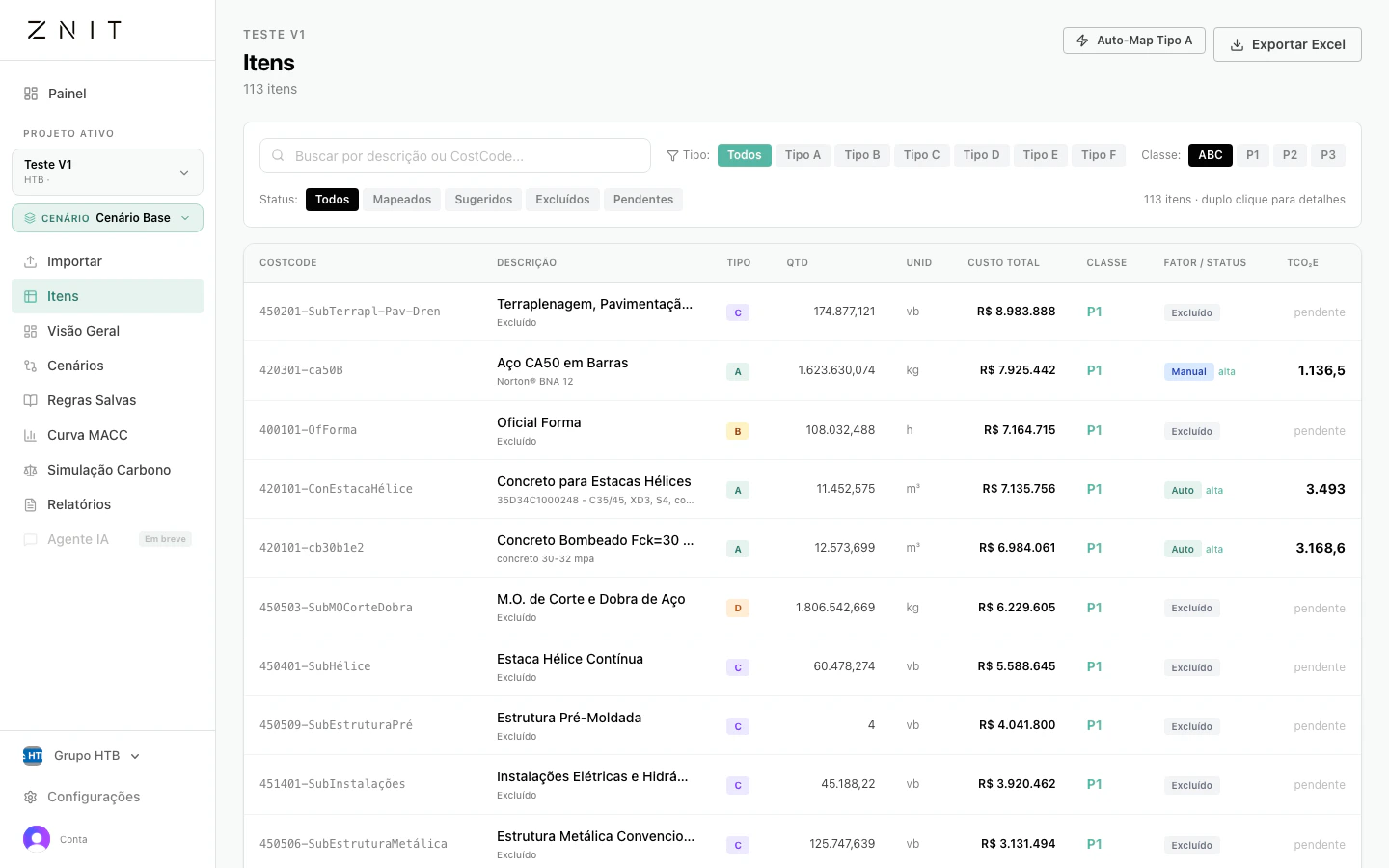
A tela **Itens** é onde você vê todo o orçamento aberto linha a linha, com a classificação que a IA fez de cada um. É também onde você revisa, ajusta ou desconsidera itens manualmente.
 ## Estrutura da tabela
| Coluna | O que mostra |
| ------------------- | --------------------------------------------------------------------- |
| **Código** | Cost code do iTwo (ex: `420301-ca50B`) |
| **Descrição** | Texto original do orçamento + EPD/fator atribuído quando mapeado |
| **Tipo** | A / B / C / D / E / F (ver abaixo) |
| **Status** | Mapeado, Sugerido, Pendente, Excluído ou Bloqueado |
| **Emissão (tCO₂e)** | Total calculado de emissão para o item, ou `pendente` se não há fator |
## Tipos de item
A IA classifica cada cost code em uma das 6 famílias, com base na **descrição** e no **prefixo do código**:
Material físico com EPD disponível (concreto, aço, areia). Recebe fator de emissão e contribui para o total.
Serviço humano sem material associado. Sem emissão direta de Scope 3 materiais.
Código que engloba vários materiais (ex: "Edificações"). Bloqueado até decomposição.
Serviço onde o material já foi contabilizado em outro item (evita dupla contagem).
Emissão depende de combustível × horas de uso. Não usa EPD — exige parametrização manual.
Subcontratos puros, serviços gerais. Sem emissão direta no escopo da análise.
## Status de mapeamento
Cada item recebe um status visível como **badge colorido** na tabela:
* 🟢 **Mapeado** (auto) — IA encontrou fator com alta confiança e aplicou
* 🔵 **Sugerido** (manual) — IA achou um match, mas a confiança é média ou baixa. Revisar antes de assinar o relatório
* 🟡 **Pendente** — Nenhum catálogo trouxe fator usável. Mapear manualmente ou desconsiderar
* ⚫ **Excluído** — Item desconsiderado do cálculo (com justificativa registrada)
* 🟣 **Bloqueado** — Item agrupado (Tipo C) aguardando decomposição
## Filtros
Acima da tabela, os filtros permitem isolar grupos:
* **Tipo** (A, B, C, D, E, F)
* **Pareto** (P1 ≥ 80% custo acumulado, P2, P3 — para focar no que dá mais resultado)
* **Status** (Todos, Mapeados, Sugeridos, Excluídos, Pendentes)
Para revisar o relatório antes de fechar: filtre por **Sugeridos** + **Tipo A** + **P1**. São esses itens que mais movem o resultado final.
## Decisão da IA (drawer)
**Duplo clique em qualquer item** abre um drawer lateral com detalhes:
### Seções do drawer
Quantidade, custo unitário, custo total, % do orçamento, % acumulado.
O coração da transparência. Mostra **o que a IA fez** com o item e **por quê**:
* **Auto-mapeado** (verde): IA atribuiu fator de \[fonte] com score X/100. Inclui o nome do fator usado.
* **Sugerido** (azul): match de confiança média ou baixa — recomenda-se revisar.
* **Excluído** (cinza): mostra a **justificativa exata** que a IA usou (ex: "Equipamento — emissão deve ser parametrizada via consumo de combustível × horas de uso").
* **Pendente** (amarelo): nenhuma fonte trouxe candidato. Mapear manualmente.
Essa seção é o que o auditor externo lê. Tudo aqui vai pro memorando de cálculo.
Detalhes do fator aplicado: valor (kgCO₂e por unidade), unidade, fonte, escopo.
A fórmula em texto: `Qtd × Fator × Conversão = Emissão (kgCO₂e)`. Útil pra auditoria conferir cálculo passo a passo.
Distância (km), modal (caminhão/trem/navio), tonelagem. Quando preenchido, soma emissão de transporte ao item.
### Ações no drawer
Na parte inferior do drawer, três botões:
* **Editar Fator de Emissão** — abre busca de EPDs e GHG Protocol para trocar o fator atual (ver [Editar Fator](/fluxo/editar-fator))
* **Parametrizar item** — para Tipos B/D/E/F, registrar premissa (ex: combustível por hora de equipamento)
* **Desconsiderar este item do cálculo** — exclui com justificativa obrigatória
## Auditoria da IA (Visão Geral)
A tela [Visão Geral](/analise/visao-geral) traz o **card "Auditoria da IA"** com 4 contadores clicáveis:
```
Mapeados (44) → Sugeridos (9) → Desconsiderados (58) → Pendentes (2)
```
Cada card é um link para a tela Itens já filtrada por aquele status — útil pra revisão pré-fechamento de relatório.
## Próximo passo
Aprendeu a ler a tela. Agora veja como **mudar fatores** em [Editar Fator de Emissão](/fluxo/editar-fator) ou como **criar cenários** alternativos em [Cenários](/fluxo/cenarios).
## Estrutura da tabela
| Coluna | O que mostra |
| ------------------- | --------------------------------------------------------------------- |
| **Código** | Cost code do iTwo (ex: `420301-ca50B`) |
| **Descrição** | Texto original do orçamento + EPD/fator atribuído quando mapeado |
| **Tipo** | A / B / C / D / E / F (ver abaixo) |
| **Status** | Mapeado, Sugerido, Pendente, Excluído ou Bloqueado |
| **Emissão (tCO₂e)** | Total calculado de emissão para o item, ou `pendente` se não há fator |
## Tipos de item
A IA classifica cada cost code em uma das 6 famílias, com base na **descrição** e no **prefixo do código**:
Material físico com EPD disponível (concreto, aço, areia). Recebe fator de emissão e contribui para o total.
Serviço humano sem material associado. Sem emissão direta de Scope 3 materiais.
Código que engloba vários materiais (ex: "Edificações"). Bloqueado até decomposição.
Serviço onde o material já foi contabilizado em outro item (evita dupla contagem).
Emissão depende de combustível × horas de uso. Não usa EPD — exige parametrização manual.
Subcontratos puros, serviços gerais. Sem emissão direta no escopo da análise.
## Status de mapeamento
Cada item recebe um status visível como **badge colorido** na tabela:
* 🟢 **Mapeado** (auto) — IA encontrou fator com alta confiança e aplicou
* 🔵 **Sugerido** (manual) — IA achou um match, mas a confiança é média ou baixa. Revisar antes de assinar o relatório
* 🟡 **Pendente** — Nenhum catálogo trouxe fator usável. Mapear manualmente ou desconsiderar
* ⚫ **Excluído** — Item desconsiderado do cálculo (com justificativa registrada)
* 🟣 **Bloqueado** — Item agrupado (Tipo C) aguardando decomposição
## Filtros
Acima da tabela, os filtros permitem isolar grupos:
* **Tipo** (A, B, C, D, E, F)
* **Pareto** (P1 ≥ 80% custo acumulado, P2, P3 — para focar no que dá mais resultado)
* **Status** (Todos, Mapeados, Sugeridos, Excluídos, Pendentes)
Para revisar o relatório antes de fechar: filtre por **Sugeridos** + **Tipo A** + **P1**. São esses itens que mais movem o resultado final.
## Decisão da IA (drawer)
**Duplo clique em qualquer item** abre um drawer lateral com detalhes:
### Seções do drawer
Quantidade, custo unitário, custo total, % do orçamento, % acumulado.
O coração da transparência. Mostra **o que a IA fez** com o item e **por quê**:
* **Auto-mapeado** (verde): IA atribuiu fator de \[fonte] com score X/100. Inclui o nome do fator usado.
* **Sugerido** (azul): match de confiança média ou baixa — recomenda-se revisar.
* **Excluído** (cinza): mostra a **justificativa exata** que a IA usou (ex: "Equipamento — emissão deve ser parametrizada via consumo de combustível × horas de uso").
* **Pendente** (amarelo): nenhuma fonte trouxe candidato. Mapear manualmente.
Essa seção é o que o auditor externo lê. Tudo aqui vai pro memorando de cálculo.
Detalhes do fator aplicado: valor (kgCO₂e por unidade), unidade, fonte, escopo.
A fórmula em texto: `Qtd × Fator × Conversão = Emissão (kgCO₂e)`. Útil pra auditoria conferir cálculo passo a passo.
Distância (km), modal (caminhão/trem/navio), tonelagem. Quando preenchido, soma emissão de transporte ao item.
### Ações no drawer
Na parte inferior do drawer, três botões:
* **Editar Fator de Emissão** — abre busca de EPDs e GHG Protocol para trocar o fator atual (ver [Editar Fator](/fluxo/editar-fator))
* **Parametrizar item** — para Tipos B/D/E/F, registrar premissa (ex: combustível por hora de equipamento)
* **Desconsiderar este item do cálculo** — exclui com justificativa obrigatória
## Auditoria da IA (Visão Geral)
A tela [Visão Geral](/analise/visao-geral) traz o **card "Auditoria da IA"** com 4 contadores clicáveis:
```
Mapeados (44) → Sugeridos (9) → Desconsiderados (58) → Pendentes (2)
```
Cada card é um link para a tela Itens já filtrada por aquele status — útil pra revisão pré-fechamento de relatório.
## Próximo passo
Aprendeu a ler a tela. Agora veja como **mudar fatores** em [Editar Fator de Emissão](/fluxo/editar-fator) ou como **criar cenários** alternativos em [Cenários](/fluxo/cenarios).