> ## Documentation Index
> Fetch the complete documentation index at: https://docs.znit.ai/llms.txt
> Use this file to discover all available pages before exploring further.
# Importar Curva ABC
> Suba o arquivo de orçamento do iTwo (XLSX/XLSM) — o sistema processa, mapeia fatores e calcula o cenário base automaticamente.
A importação é o ponto de entrada do simulador. Ao receber a Curva ABC, o sistema:
1. **Parseia** os itens (código, descrição, quantidade, unidade, custo)
2. **Classifica** cada item em uma família (Material, Mão-de-obra, Equipamento, etc.)
3. **Mapeia** automaticamente os materiais a fatores de emissão
4. **Cria** um Cenário Base com as emissões calculadas
5. **Redireciona** você para a tela de Itens
Tudo isso em alguns segundos a poucos minutos, dependendo do tamanho do orçamento.
## Antes de começar
Você precisa de pelo menos **um arquivo obrigatório**:
* **Curva ABC** (`.xlsx` ou `.xlsm`) — exportada do iTwo. Deve conter as colunas: `CostCode`, `Descrição`, `Quantidade`, `Unidade`, `Custo Total`.
Opcionalmente, dois arquivos **complementares** que aumentam significativamente a cobertura do mapeamento:
* **Cost Code (catálogo iTwo)** — dicionário oficial dos códigos da sua empresa
* **Relatório Proof** — decomposição de cada cost code em composições (RN → Assembly)
Sem os arquivos complementares, a cobertura típica é 50–70%. **Com os três arquivos**, sobe para 80–95% em projetos de construção civil.
## Passo a passo
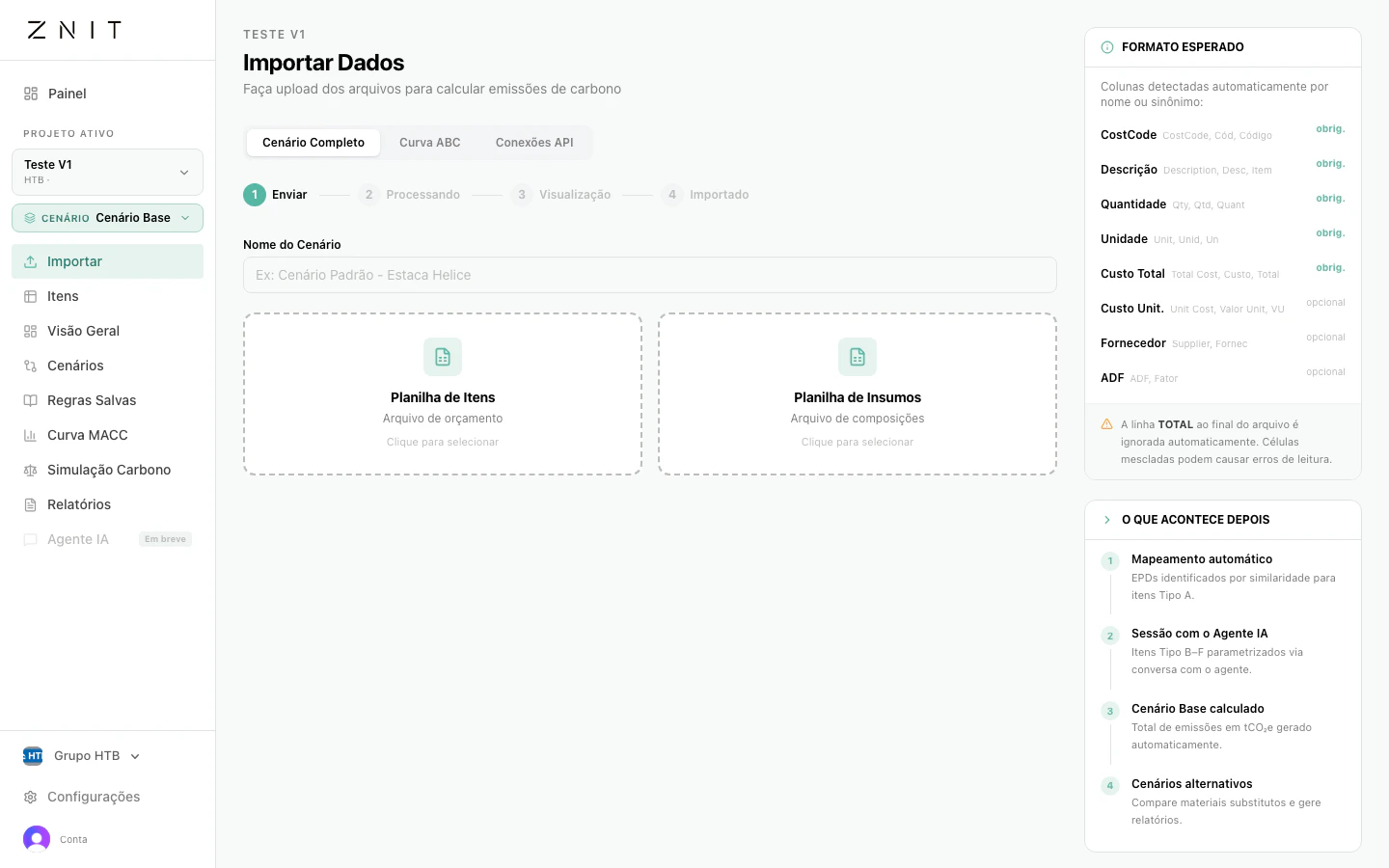 No Painel, clique em **Novo projeto**. Preencha:
* **Nome do projeto** (ex: `Raízen VRO R8`)
* **Cliente** (ex: `Raízen`)
* **Endereço** (opcional)
* **Área total** em m² (importante para o KPI de intensidade kgCO₂e/m²)
* **Tipo de obra** (Industrial, Residencial, Comercial, etc.)
Clique em **Criar**. Você cai na **Visão Geral** do projeto vazia.
Na sidebar, clique em **Importar**.
Escolha o modo na barra superior:
* **Cenário Completo** — para Itens + Insumos (decomposição via composições SECAGEM)
* **Curva ABC** — para um único arquivo da Curva ABC (mais comum)
* **Conexões API** — em breve (iTwo, AltoQI, Sienge, OrçaFascio, Vigha)
Arraste o `.xlsx`/`.xlsm` para a área de upload ou clique em **Selecionar arquivo**.
Após o upload do principal, clique em **+ Adicionar arquivos opcionais para aumentar cobertura** e suba:
* Catálogo Cost Code do iTwo
* Relatório Proof (decomposição de cost codes)
Esses arquivos **não substituem** a Curva ABC — eles enriquecem as descrições e ajudam a IA a mapear melhor.
Clique em **Processar arquivo**. O processamento leva entre 30 segundos e 5 minutos dependendo do tamanho.
Você verá uma barra de progresso. Quando concluir, é **redirecionado automaticamente para Itens**.
## O que acontece nos bastidores
Durante o processamento, o sistema:
| Etapa | O que faz |
| ------------------- | -------------------------------------------------------------------------------------------------------------------------------------------------------- |
| **Parse** | Extrai os itens da planilha, normaliza unidades (m², kg, h…), classifica em Pareto P1/P2/P3 por custo acumulado |
| **Classificação** | Identifica o tipo de cada item (A: Material, B: Mão de obra, C: Item agrupado, D: Material embutido, E: Equipamento, F: Administrativo) |
| **Auto-exclusão** | Marca como **excluídos** itens que não geram emissão direta de Scope 3 materiais (mão-de-obra, equipamento, subcontratos) — com justificativa registrada |
| **Auto-mapeamento** | Busca fator de emissão para cada item Tipo A em: Factor Rules → GHG Protocol → CECarbon → EPD (com GWP) → Ecoinvent |
| **Cenário Base** | Cria automaticamente o cenário inicial calculado a partir desses fatores |
A regra de hierarquia (EPD → GHG → Ecoinvent) reflete o padrão de inventário de carbono em construção: priorizamos fatores certificados e brasileiros sempre que disponíveis.
## Erros comuns na importação
O parser procura colunas com nomes parecidos com `CostCode`, `Descrição`, `Quantidade`, `Unidade`, `Custo Total`. Se seu arquivo usa outros nomes:
* Renomeie a primeira linha de cabeçalho para combinar com o padrão iTwo
* Ou exporte novamente do iTwo (que já vem com os nomes corretos)
O sistema aceita apenas planilhas Excel modernas. Converta arquivos `.xls` (formato 97/2003) para `.xlsx` antes de subir.
Significa que o auto-mapeamento não conseguiu casar nenhum item com fatores. Verifique:
* O arquivo realmente é uma Curva ABC válida?
* As descrições estão em português e fazem sentido (não estão truncadas)?
* Você pode subir o Cost Code + Relatório Proof e reprocessar para melhorar a cobertura.
Projetos com mais de 500 itens podem demorar. Se passar de 10 minutos, é provável que tenha dado timeout. Tente importar novamente. Se persistir, abra suporte.
## Próximo passo
Após a importação, você cai automaticamente na tela **Itens**. Veja [Entendendo Itens](/fluxo/entendendo-itens) para interpretar os resultados.
No Painel, clique em **Novo projeto**. Preencha:
* **Nome do projeto** (ex: `Raízen VRO R8`)
* **Cliente** (ex: `Raízen`)
* **Endereço** (opcional)
* **Área total** em m² (importante para o KPI de intensidade kgCO₂e/m²)
* **Tipo de obra** (Industrial, Residencial, Comercial, etc.)
Clique em **Criar**. Você cai na **Visão Geral** do projeto vazia.
Na sidebar, clique em **Importar**.
Escolha o modo na barra superior:
* **Cenário Completo** — para Itens + Insumos (decomposição via composições SECAGEM)
* **Curva ABC** — para um único arquivo da Curva ABC (mais comum)
* **Conexões API** — em breve (iTwo, AltoQI, Sienge, OrçaFascio, Vigha)
Arraste o `.xlsx`/`.xlsm` para a área de upload ou clique em **Selecionar arquivo**.
Após o upload do principal, clique em **+ Adicionar arquivos opcionais para aumentar cobertura** e suba:
* Catálogo Cost Code do iTwo
* Relatório Proof (decomposição de cost codes)
Esses arquivos **não substituem** a Curva ABC — eles enriquecem as descrições e ajudam a IA a mapear melhor.
Clique em **Processar arquivo**. O processamento leva entre 30 segundos e 5 minutos dependendo do tamanho.
Você verá uma barra de progresso. Quando concluir, é **redirecionado automaticamente para Itens**.
## O que acontece nos bastidores
Durante o processamento, o sistema:
| Etapa | O que faz |
| ------------------- | -------------------------------------------------------------------------------------------------------------------------------------------------------- |
| **Parse** | Extrai os itens da planilha, normaliza unidades (m², kg, h…), classifica em Pareto P1/P2/P3 por custo acumulado |
| **Classificação** | Identifica o tipo de cada item (A: Material, B: Mão de obra, C: Item agrupado, D: Material embutido, E: Equipamento, F: Administrativo) |
| **Auto-exclusão** | Marca como **excluídos** itens que não geram emissão direta de Scope 3 materiais (mão-de-obra, equipamento, subcontratos) — com justificativa registrada |
| **Auto-mapeamento** | Busca fator de emissão para cada item Tipo A em: Factor Rules → GHG Protocol → CECarbon → EPD (com GWP) → Ecoinvent |
| **Cenário Base** | Cria automaticamente o cenário inicial calculado a partir desses fatores |
A regra de hierarquia (EPD → GHG → Ecoinvent) reflete o padrão de inventário de carbono em construção: priorizamos fatores certificados e brasileiros sempre que disponíveis.
## Erros comuns na importação
O parser procura colunas com nomes parecidos com `CostCode`, `Descrição`, `Quantidade`, `Unidade`, `Custo Total`. Se seu arquivo usa outros nomes:
* Renomeie a primeira linha de cabeçalho para combinar com o padrão iTwo
* Ou exporte novamente do iTwo (que já vem com os nomes corretos)
O sistema aceita apenas planilhas Excel modernas. Converta arquivos `.xls` (formato 97/2003) para `.xlsx` antes de subir.
Significa que o auto-mapeamento não conseguiu casar nenhum item com fatores. Verifique:
* O arquivo realmente é uma Curva ABC válida?
* As descrições estão em português e fazem sentido (não estão truncadas)?
* Você pode subir o Cost Code + Relatório Proof e reprocessar para melhorar a cobertura.
Projetos com mais de 500 itens podem demorar. Se passar de 10 minutos, é provável que tenha dado timeout. Tente importar novamente. Se persistir, abra suporte.
## Próximo passo
Após a importação, você cai automaticamente na tela **Itens**. Veja [Entendendo Itens](/fluxo/entendendo-itens) para interpretar os resultados.