> ## Documentation Index
> Fetch the complete documentation index at: https://docs.znit.ai/llms.txt
> Use this file to discover all available pages before exploring further.
# Primeiros passos
> Crie sua conta, configure a organização e convide colegas em poucos minutos.
## 1. Crie sua conta
Acesse [simulador.znit.ai](https://simulador.znit.ai) e clique em **Criar conta**.
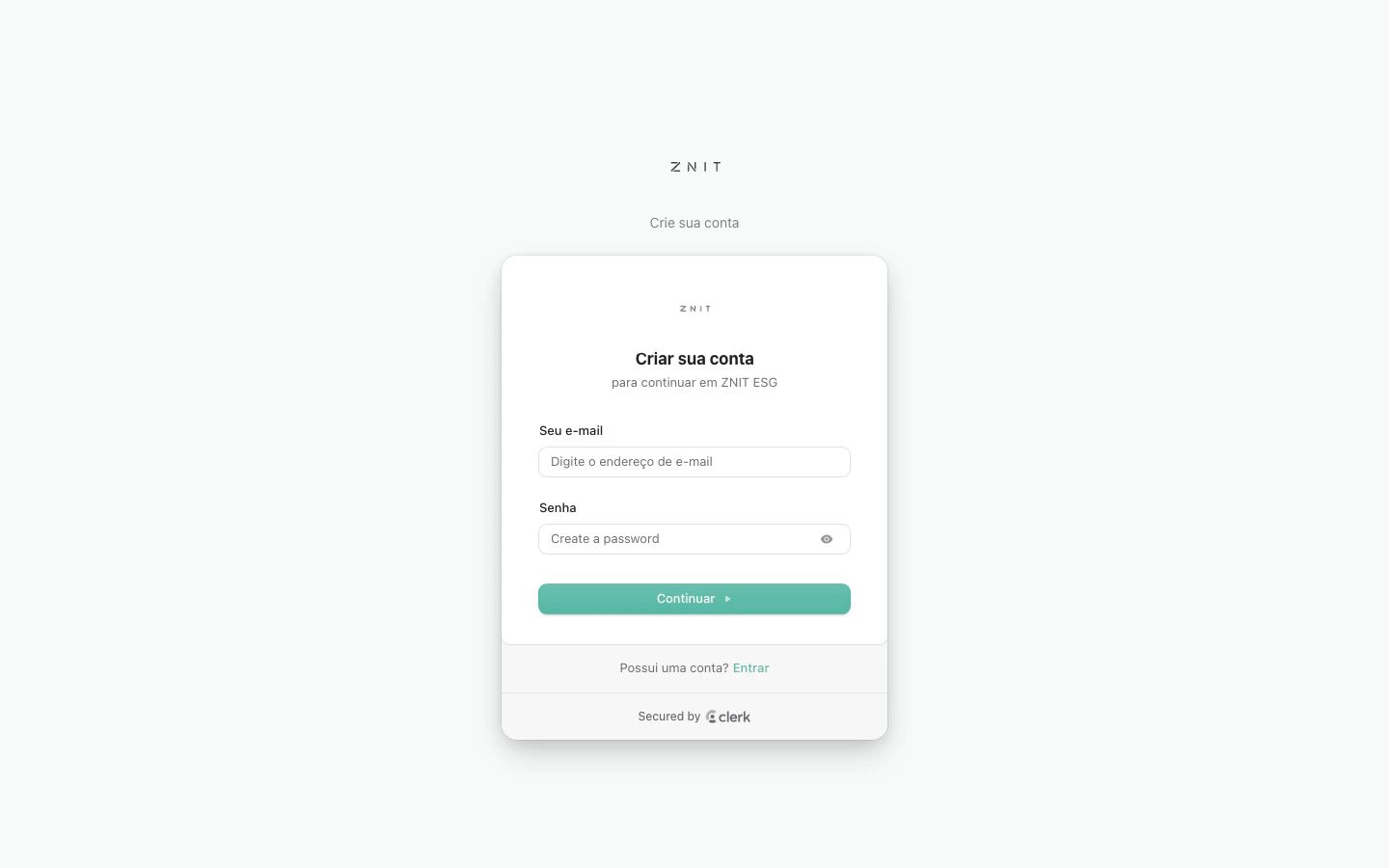 Você pode entrar com:
* **E-mail e senha** — a senha deve ter pelo menos 8 caracteres
* **Google** — autenticação pela sua conta corporativa Google
O sistema envia um código de verificação para o e-mail informado. Insira o código para concluir o cadastro.
A autenticação é feita pelo **Clerk**, parceiro especializado em identidade. Sua senha não é armazenada pela ZNIT.
## 2. Crie a sua organização
Logo após o cadastro, o sistema pede para você criar uma **organização**. Esse é o espaço da sua empresa — todos os projetos, cenários e itens ficam isolados dentro dela.
Use o nome oficial da empresa (ex: `Grupo HTB`, `Construtora Exemplo Ltda`). Pode ser alterado depois nas configurações.
Clique em **Criar organização**. Você fica como **administrador** automaticamente.
Após criar, o sistema redireciona para o **Painel** — a tela inicial de projetos.
Quem cria a organização vira **admin** e pode convidar outros membros. Membros normais não conseguem convidar.
## 3. Convide a equipe
Para incluir colegas, peça ao administrador da sua organização para abrir um chamado em [contato@znit.ai](mailto:contato@znit.ai) com:
* E-mails das pessoas a serem incluídas
* Papel desejado (administrador ou membro)
A pessoa convidada recebe um e-mail com link de aceite. Após cadastrar a senha, ela cai diretamente no Painel da sua organização — sem precisar criar outra organização.
Em breve, a gestão de membros será feita pelo próprio admin dentro do app, sem precisar passar por suporte.
## 4. Conheça o painel
Ao entrar pela primeira vez, você verá:
* **Painel** — lista os projetos da organização e KPIs do portfólio
* **Sidebar** — atalhos para Importar, Itens, Cenários, Visão Geral e Configurações
* **Cenário ativo** (chip no topo da sidebar) — indica qual cenário você está visualizando/editando
Você pode entrar com:
* **E-mail e senha** — a senha deve ter pelo menos 8 caracteres
* **Google** — autenticação pela sua conta corporativa Google
O sistema envia um código de verificação para o e-mail informado. Insira o código para concluir o cadastro.
A autenticação é feita pelo **Clerk**, parceiro especializado em identidade. Sua senha não é armazenada pela ZNIT.
## 2. Crie a sua organização
Logo após o cadastro, o sistema pede para você criar uma **organização**. Esse é o espaço da sua empresa — todos os projetos, cenários e itens ficam isolados dentro dela.
Use o nome oficial da empresa (ex: `Grupo HTB`, `Construtora Exemplo Ltda`). Pode ser alterado depois nas configurações.
Clique em **Criar organização**. Você fica como **administrador** automaticamente.
Após criar, o sistema redireciona para o **Painel** — a tela inicial de projetos.
Quem cria a organização vira **admin** e pode convidar outros membros. Membros normais não conseguem convidar.
## 3. Convide a equipe
Para incluir colegas, peça ao administrador da sua organização para abrir um chamado em [contato@znit.ai](mailto:contato@znit.ai) com:
* E-mails das pessoas a serem incluídas
* Papel desejado (administrador ou membro)
A pessoa convidada recebe um e-mail com link de aceite. Após cadastrar a senha, ela cai diretamente no Painel da sua organização — sem precisar criar outra organização.
Em breve, a gestão de membros será feita pelo próprio admin dentro do app, sem precisar passar por suporte.
## 4. Conheça o painel
Ao entrar pela primeira vez, você verá:
* **Painel** — lista os projetos da organização e KPIs do portfólio
* **Sidebar** — atalhos para Importar, Itens, Cenários, Visão Geral e Configurações
* **Cenário ativo** (chip no topo da sidebar) — indica qual cenário você está visualizando/editando
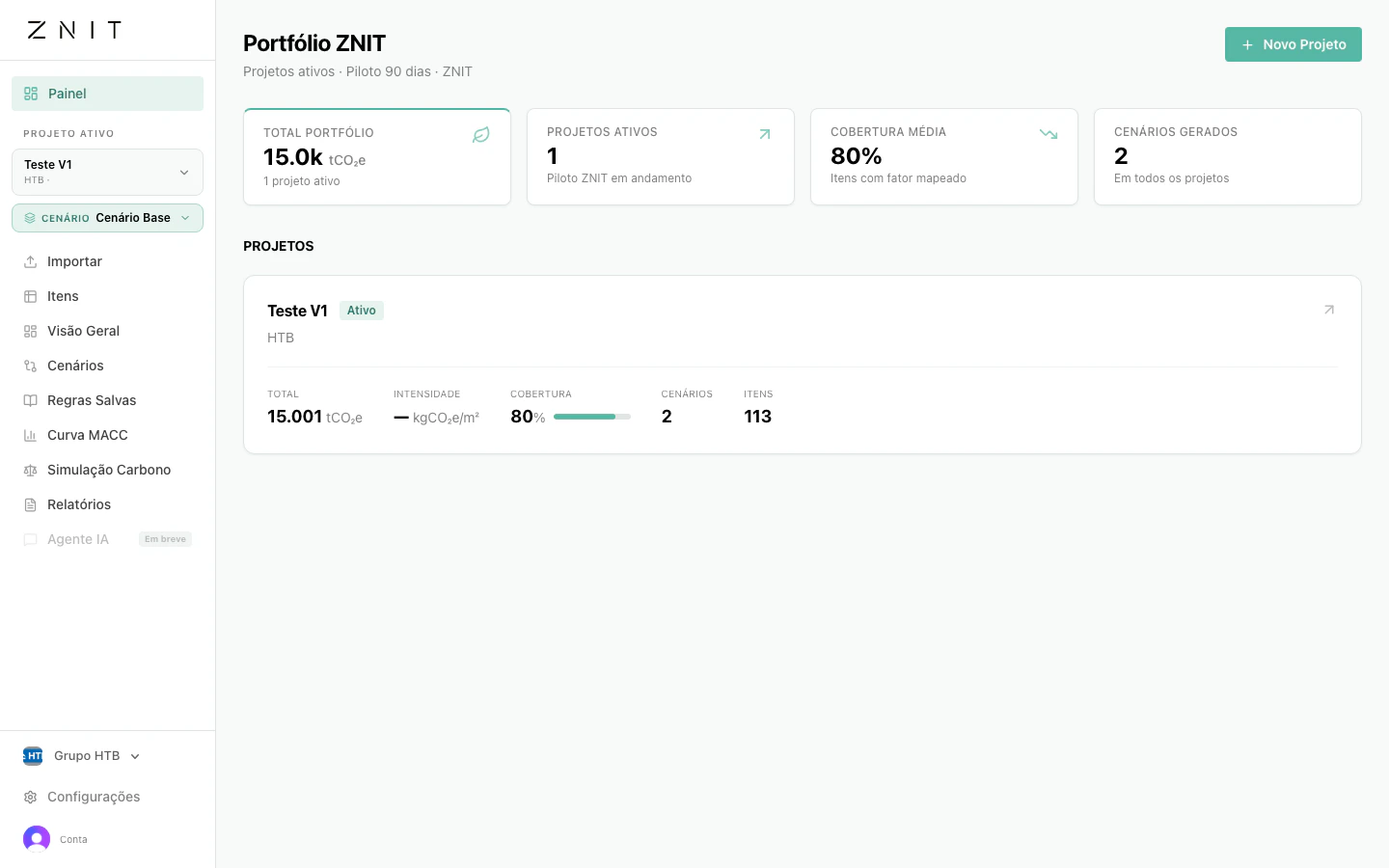 Quando você abre um item ou edita um fator, as mudanças são aplicadas no **cenário ativo**. Se quiser comparar alternativas, crie um novo cenário antes (ver [Cenários](/fluxo/cenarios)).
## Próximo passo
Crie seu primeiro projeto e importe a Curva ABC do orçamento. Siga para [Importar Curva ABC](/fluxo/importar-curva-abc).
Quando você abre um item ou edita um fator, as mudanças são aplicadas no **cenário ativo**. Se quiser comparar alternativas, crie um novo cenário antes (ver [Cenários](/fluxo/cenarios)).
## Próximo passo
Crie seu primeiro projeto e importe a Curva ABC do orçamento. Siga para [Importar Curva ABC](/fluxo/importar-curva-abc).