
- Comparar antes vs depois de uma proposta de value engineering
- Avaliar alternativas de materiais (concreto convencional vs reciclado, aço Gerdau vs ArcelorMittal, etc.)
- Estimar o impacto de uma nova versão da Curva ABC sem perder a versão original
O cenário Base
Todo projeto começa com um único cenário, o Base, criado automaticamente no momento da importação da Curva ABC. Ele representa o orçamento como foi importado, com os fatores que a IA selecionou.Você pode renomear o Base, mas não pode apagá-lo enquanto for o único do projeto. Apagar o último cenário deletaria todo o trabalho de cálculo.
Cenário ativo
No topo da sidebar há um chip de Cenário Ativo mostrando o nome do cenário atualmente selecionado. Esse é o cenário cujos dados aparecem nos KPIs, nos gráficos e nos itens da tabela. Trocar de ativo:- Clique no chip
- Selecione outro cenário na lista
- A página recarrega refletindo o novo
Três formas de criar cenários
A. Bifurcação ao editar fator
A forma mais natural: quando você edita um fator de qualquer item (ver Editar Fator), o modal pergunta:- Criar novo cenário com essa mudança → cria um cenário derivado e troca o ativo automaticamente
- Atualizar cenário atual → modifica o cenário ativo no lugar
B. Upload de nova Curva ABC
Para casos em que o orçamento mudou substancialmente (nova versão do iTwo, mudança de escopo do contrato):1
Vá em Cenários
Sidebar → Cenários.
2
Clique em 'Novo cenário a partir de arquivo'
Card com ícone de upload no grid de cenários.
3
Escolha a aba
- ABC simples — apenas um novo arquivo da Curva ABC
- Cenário Completo — Items + Insumos (decomposição via SECAGEM)
4
Suba os arquivos e nomeie
Use um nome descritivo (ex:
R8 v2 — Concreto Reciclado nas Estacas). Os arquivos opcionais Cost Code + Relatório Proof também podem ser anexados aqui.5
Criar e calcular
O sistema processa em poucos minutos. Ao terminar, o novo cenário vira ativo e você é redirecionado para Itens.
C. Botão “Importar novo cenário” na Visão Geral
Atalho rápido pra mesma funcionalidade do item B. Disponível no header da Visão Geral quando já existe um cenário Base.Comparar cenários
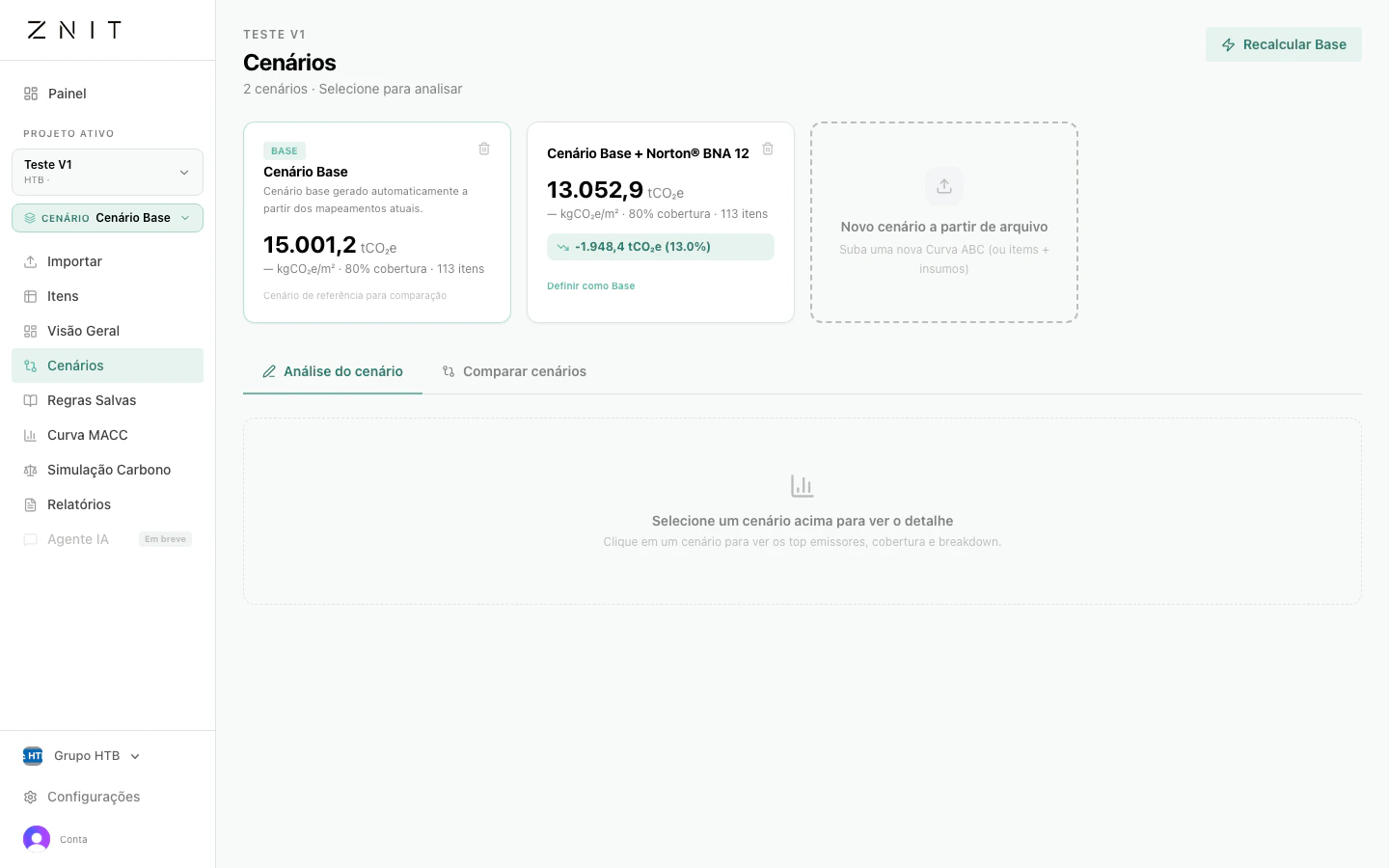
Tela Cenários — cards lado a lado mostrando total tCO₂e, delta vs Base e cobertura
- Nome + tag BASE (quando aplicável)
- Total tCO₂e
- Intensidade kgCO₂e/m²
- % Cobertura (mapeados / elegíveis)
- Delta vs Base — variação percentual (positiva = redução de emissão)
Definir cenário como Base
Em alguns casos você quer que um cenário derivado vire o novo Base (referência) — por exemplo, quando uma proposta de value engineering é aprovada pelo cliente.- Em Cenários, encontre o card desejado
- Clique no link Definir como Base
- O cenário anterior perde a tag BASE mas continua existindo
Excluir um cenário
Cada card de cenário tem um ícone de lixeira no canto superior direito. Clique → confirme → cenário e todos os items+resultados associados são removidos.Limites e boas práticas
- Sem limite de cenários por projeto. Mas mantenha enxuto: 3-5 cenários bem nomeados são mais úteis que 20 cenários experimentais.
- Nomeie de forma descritiva.
Baseé claro.Cenário 3não é. PrefiraBase + EPD Votorantim Concreto,R8 v2 com aço plantado,Otimização logística — fornecedor SP. - Documente a hipótese. Use o campo Descrição do cenário para registrar o que mudou e por quê. Vai pro memorando final.