
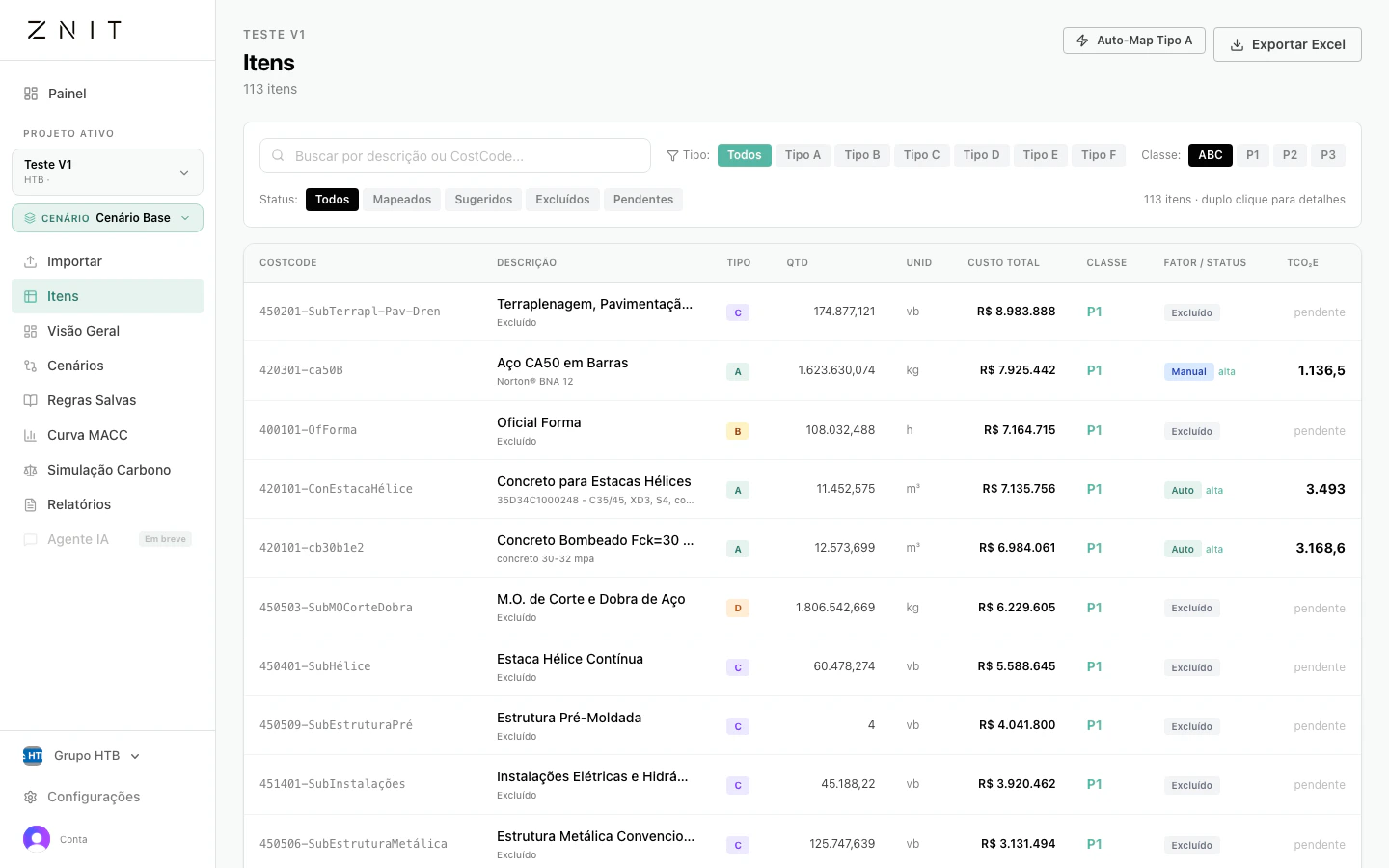
Tela Itens — filtros por tipo, classe Pareto e status no topo, tabela com a Decisão da IA em cada linha
Estrutura da tabela
Tipos de item
A IA classifica cada cost code em uma das 6 famílias, com base na descrição e no prefixo do código:A — Material Direto
Material físico com EPD disponível (concreto, aço, areia). Recebe fator de emissão e contribui para o total.
B — Mão de Obra
Serviço humano sem material associado. Sem emissão direta de Scope 3 materiais.
C — Item Agrupado
Código que engloba vários materiais (ex: “Edificações”). Bloqueado até decomposição.
D — Material Embutido
Serviço onde o material já foi contabilizado em outro item (evita dupla contagem).
E — Equipamento/Locação
Emissão depende de combustível × horas de uso. Não usa EPD — exige parametrização manual.
F — Administrativo/Indireto
Subcontratos puros, serviços gerais. Sem emissão direta no escopo da análise.
Status de mapeamento
Cada item recebe um status visível como badge colorido na tabela:- 🟢 Mapeado (auto) — IA encontrou fator com alta confiança e aplicou
- 🔵 Sugerido (manual) — IA achou um match, mas a confiança é média ou baixa. Revisar antes de assinar o relatório
- 🟡 Pendente — Nenhum catálogo trouxe fator usável. Mapear manualmente ou desconsiderar
- ⚫ Excluído — Item desconsiderado do cálculo (com justificativa registrada)
- 🟣 Bloqueado — Item agrupado (Tipo C) aguardando decomposição
Filtros
Acima da tabela, os filtros permitem isolar grupos:- Tipo (A, B, C, D, E, F)
- Pareto (P1 ≥ 80% custo acumulado, P2, P3 — para focar no que dá mais resultado)
- Status (Todos, Mapeados, Sugeridos, Excluídos, Pendentes)
Decisão da IA (drawer)
Duplo clique em qualquer item abre um drawer lateral com detalhes:Seções do drawer
Orçamento
Orçamento
Quantidade, custo unitário, custo total, % do orçamento, % acumulado.
Decisão da IA
Decisão da IA
O coração da transparência. Mostra o que a IA fez com o item e por quê:
- Auto-mapeado (verde): IA atribuiu fator de [fonte] com score X/100. Inclui o nome do fator usado.
- Sugerido (azul): match de confiança média ou baixa — recomenda-se revisar.
- Excluído (cinza): mostra a justificativa exata que a IA usou (ex: “Equipamento — emissão deve ser parametrizada via consumo de combustível × horas de uso”).
- Pendente (amarelo): nenhuma fonte trouxe candidato. Mapear manualmente.
Fator de Emissão
Fator de Emissão
Detalhes do fator aplicado: valor (kgCO₂e por unidade), unidade, fonte, escopo.
Emissões Calculadas
Emissões Calculadas
A fórmula em texto:
Qtd × Fator × Conversão = Emissão (kgCO₂e). Útil pra auditoria conferir cálculo passo a passo.Logística — Escopo 3
Logística — Escopo 3
Distância (km), modal (caminhão/trem/navio), tonelagem. Quando preenchido, soma emissão de transporte ao item.
Ações no drawer
Na parte inferior do drawer, três botões:- Editar Fator de Emissão — abre busca de EPDs e GHG Protocol para trocar o fator atual (ver Editar Fator)
- Parametrizar item — para Tipos B/D/E/F, registrar premissa (ex: combustível por hora de equipamento)
- Desconsiderar este item do cálculo — exclui com justificativa obrigatória